
Slowed and Reverb 線上生成器
上傳歌曲,降低播放速度,調整混響尾音,適度增強低頻,對比原曲和目前效果,然後從 Slowed and Reverb 線上生成器下載 WAV 或 MP3。
加入音訊檔案
拖入 MP3、WAV、M4A、AAC、OGG 或其他瀏覽器可讀取的音訊。調整慢速混響參數時,預覽會留在目前分頁中。
效果控制
調整慢速混響
速度
0.80x
混響
40%
低頻
0%
什麼是 Slowed and Reverb 線上生成器
CraftMusic AI 是 Slowed and Reverb 線上生成器,可以把上傳的歌曲變成更慢、更寬、更有空間感的慢速混響版本,而不需要打開完整音訊工程。典型慢速混響會降低播放速度,讓音高跟著速度下降,再加入混響尾音,有時也會輕微增強低頻。好用的結果不是單純把音樂變慢,而是讓人聲清楚、鼓點仍可辨識、空間感不過度糊掉,並且下載結果要和預覽一致。我們把 Slowed and Reverb 線上生成器做成清楚的瀏覽器工作區:先選預設,再對比原曲和目前效果,小幅調整速度,控制混響不要過量,最後下載 WAV 或 MP3。它適合粉絲剪輯、短影片、循環播放練習、DJ 參考、練習檔案和私人混音草稿;若要公開發布,仍需確認原歌曲版權。
線上製作慢速混響歌曲
使用 CraftMusic AI,Slowed and Reverb 線上生成器只需 3 步,就能從上傳音訊到下載 WAV 或 MP3。
上傳清晰的來源音訊
打開 CraftMusic AI,加入你手上最清晰的音訊檔案。MP3 和 WAV 最適合開始處理,多數瀏覽器可讀取的格式也能預覽。Slowed and Reverb 線上生成器更適合沒有明顯爆音、失真或過重房間混響的來源,因為來源混響越重,降速和再加混響後越容易發糊。
調整速度和空間感
先從經典慢速預設開始,或選擇更快的 Nightcore 方向,再用 0.01 的小步幅調整速度。想要經典低沉的慢速混響質感,就不要開啟保持音高;如果只想檢查慢下來的節奏,可以開啟這個預覽開關。透過雙軌預覽對比原曲和目前效果,再逐步增加混響,直到人聲變寬但還沒有變糊。
下載完成版本
不要只聽前奏,最好檢查副歌或最密集的一段,再下載 WAV 作為乾淨的工作檔,或下載 MP3 作為較小的參考檔。Slowed and Reverb 線上生成器會把目前速度、混響和低頻設定渲染成完整音訊,方便放進影片時間線、音訊工程、DJ 準備資料夾或私人音樂庫。
更聚焦的 Slowed and Reverb 線上生成器
在同一個慢速混響工作區控制速度、音高預覽、混響、低頻、波形定位、預設,以及 WAV 或 MP3 下載。
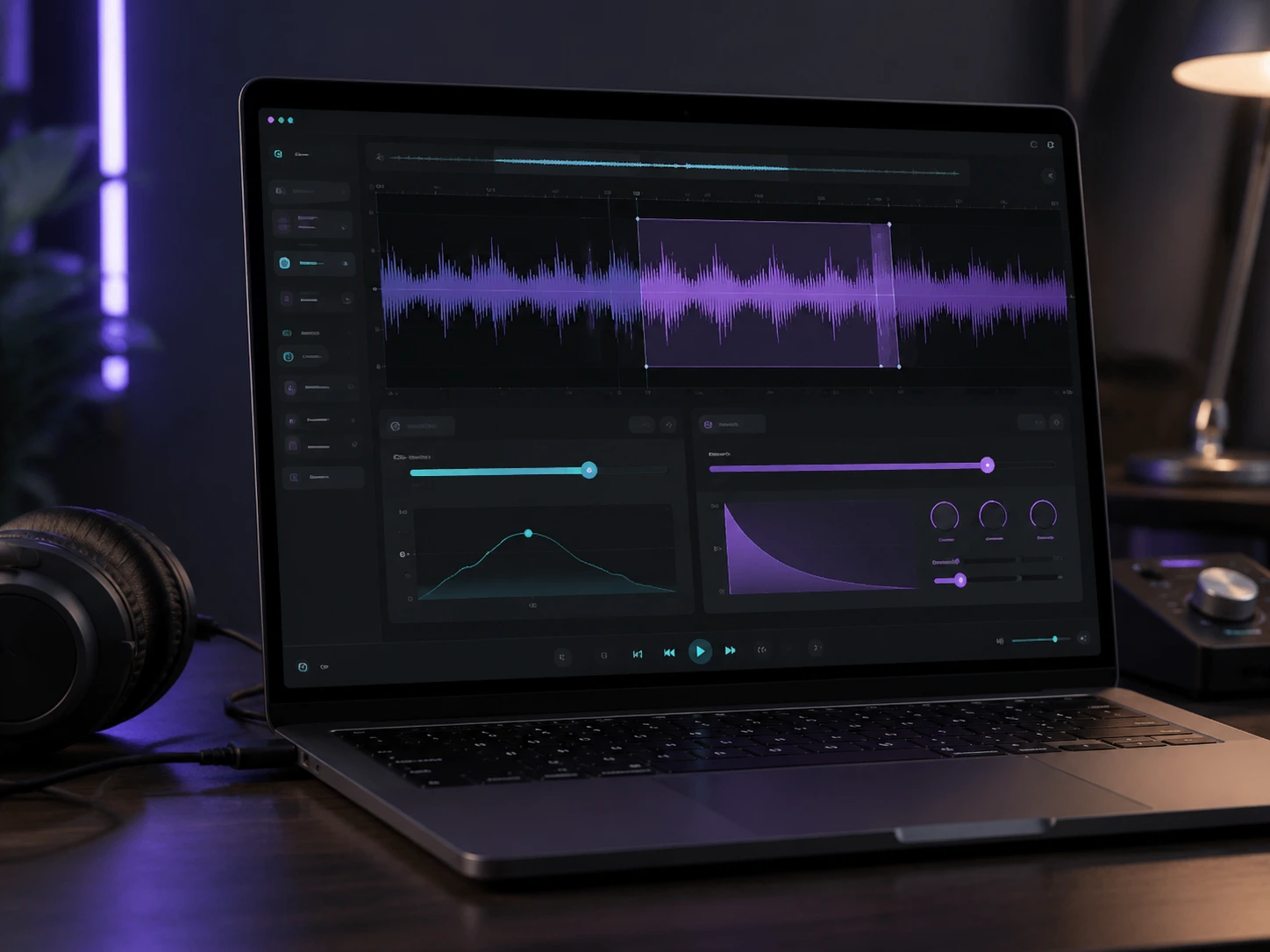
製作經典慢速低沉氛圍
CraftMusic AI 在上傳後直接提供 Slowed and Reverb 線上生成器的核心控制項,所以你不需要為了快速做一個氛圍版本而打開 Audacity、FL Studio 或手機剪輯軟體。可以從 0.8x 左右開始,聽音高隨速度下降後的感覺,再用小幅度微調,而不是完全依賴固定預設。
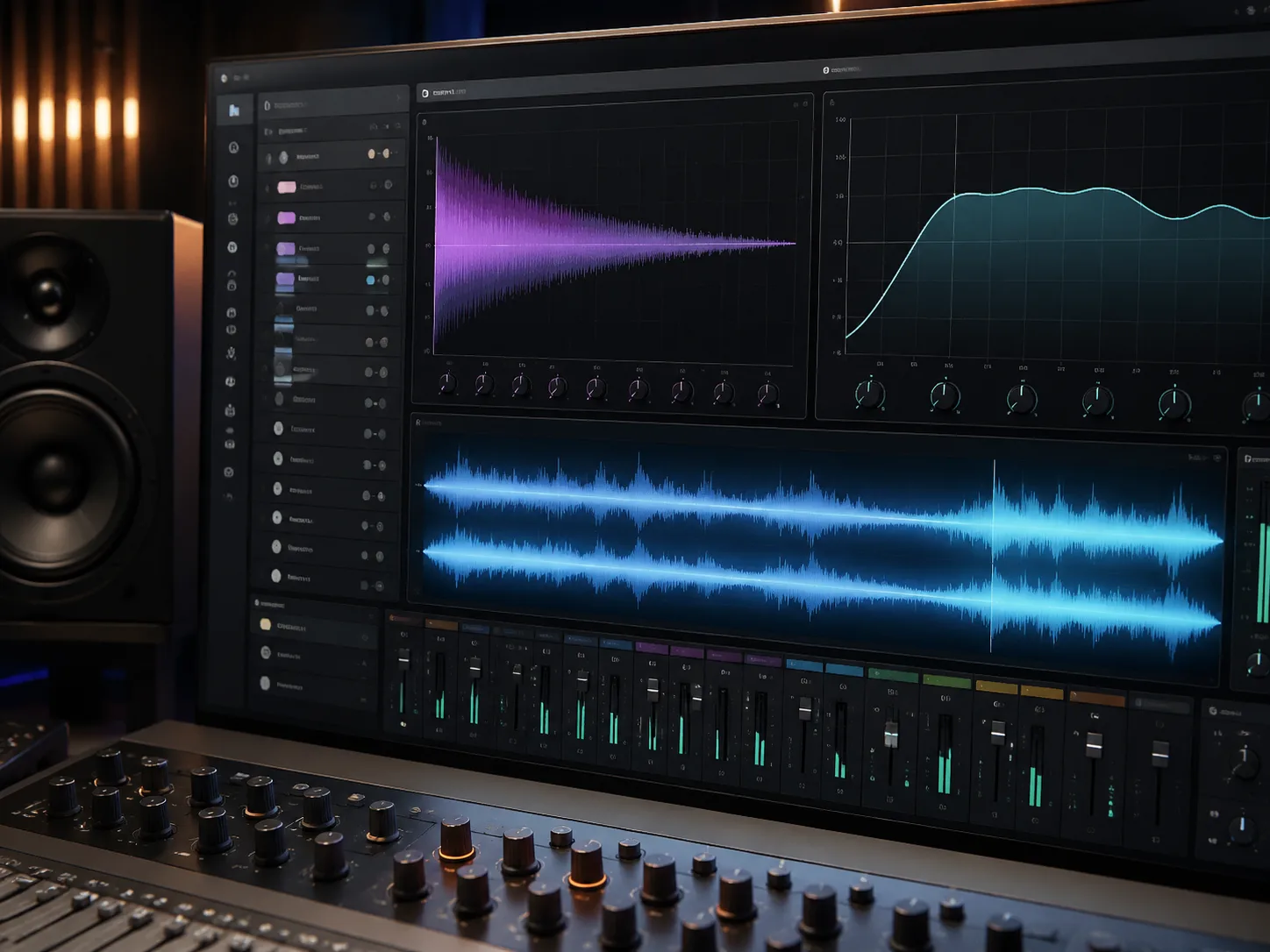
讓混響和低頻保持清楚
很多慢速混響工具會把混響加得太重,因為混響和低頻像一個整體氛圍開關。我們的控制把混響和低頻分開,讓你能加入夢幻空間感,同時避免人聲、底鼓和貝斯糊成一團。
下載前先對比原曲和效果
雙軌預覽可以幫助你判斷 Slowed and Reverb 線上生成器是在改善歌曲氛圍,還是只是把聲音變軟。播放原曲,再切到目前效果,點擊或拖曳波形到副歌位置,讓判斷基於副歌和最密集段落。
準備好後下載 WAV 或 MP3
當效果合適時,Slowed and Reverb 線上生成器會按目前設定渲染並直接開始下載。需要放進 DAW、影片編輯器或後期處理時,選擇 WAV;需要較小的參考檔或影片草稿時,選擇 MP3。CraftMusic AI 會讓音訊流程更清楚,但不會把受版權保護的錄音變成免版權素材。
誰會使用慢速混響版本
創作者使用 Slowed and Reverb 線上生成器,是為了快速改變氛圍、直接對比效果,並匯出可用音訊,而不是建立複雜工程。
短影片剪輯者
一個 20 秒剪輯不該因為音訊處理在其他軟體裡耗掉 30 分鐘。上傳歌曲,測試更慢節奏,對比兩個音軌,然後下載檔案放進 Shorts、Reels 或 TikTok 時間線。
音樂愛好者和 remix 新手
一個夢幻版本通常需要 5 到 6 次小幅調整,而不是一個預設就結束。用慢速混響控制聽清副歌、人聲和低頻如何變化,再決定保留私人版本,或之後在音訊工程軟體裡重做。
DJ 和現場創作者
測試前奏、過渡鋪底或深夜 set 想法應該只花幾分鐘。Slowed and Reverb 線上生成器可以快速提供參考檔,幫助判斷速度、調性感和空間感是否值得再做成精細版本。
學生和初學者
速度、音高、混響和低頻像是 4 個不同課程。慢速混響工具把它們放在同一屏,讓你更容易聽出每個控制項改變了什麼,也更容易避開混響加太多的常見錯誤。
Slowed and Reverb 線上生成器常見問題
關於 Slowed and Reverb 線上生成器、速度、音高、瀏覽器渲染、WAV/MP3 下載、音質、預設和版權邊界的回答。
什麼是 Slowed and Reverb 線上生成器?
Slowed and Reverb 線上生成器是一種音訊工具,可以把歌曲變慢,通常讓音高隨速度下降,並加入混響形成更寬的空間感。它常用於粉絲剪輯、學習循環、短影片、DJ 參考和私人氛圍版本。
CraftMusic AI 的 Slowed and Reverb 如何工作?
CraftMusic AI 會在瀏覽器中解碼音訊,調整播放速度,加入生成的混響尾音,處理低頻,並把結果渲染成 WAV 或 MP3。下載前,你可以用雙軌預覽檢查設定是否真的適合這首歌。
Slowed and Reverb 等於只改速度嗎?
不是。改速度只是其中一部分。慢速混響還會改變歌曲的空間感,並且在經典做法裡通常會讓音高跟著下降。混響量、低頻增強和來源品質都會影響結果。
歌曲降速後音高也會降低嗎?
經典 Slowed and Reverb 通常會讓音高隨速度降低。比如 0.8x 會讓歌曲更長、更低沉。預覽裡的保持音高開關適合只檢查變慢後的節奏,但傳統慢速混響通常保留更深的音色。
可以製作 Nightcore 或 Daycore 嗎?
可以。預設包含更慢的版本、Daycore 風格、更快的參考和 Nightcore 風格。選擇預設後,你仍然可以繼續調整速度、混響、低頻和預覽位置,再下載最終音訊。
可以上傳哪些音訊格式?
你可以上傳常見的瀏覽器可讀取音訊,例如 MP3、WAV、M4A、AAC 和 OGG。支援情況取決於瀏覽器。如果某個檔案無法解碼,可以先匯出為 MP3 或 WAV 再試。
為什麼混響太重會讓聲音發糊?
混響會重複並模糊原始錄音的一部分。當人聲、鼓和合成器本來就擠在同一空間裡,過高混響會抹掉咬字並削弱律動。建議從 35% 到 45% 開始,再用預覽按耳朵調整。
應該下載 WAV 還是 MP3?
如果要放進 DAW、影片編輯器或之後再轉換,建議下載 WAV 作為較乾淨的工作檔。如果只需要較小的參考檔,可以下載 MP3。兩個按鈕都會先按目前設定渲染,再觸發下載。
我可以把慢速混響上傳到 YouTube 嗎?
工具可以處理音訊,但不會授予原歌曲的版權。如果你上傳他人錄音的改編版本,平台仍可能產生版權聲明或下架。請使用你擁有、已授權,或允許改編發布的音樂。
這個 Slowed and Reverb 工具可以免費試用嗎?
CraftMusic AI 讓你不用建立音訊工程或外掛鏈,就能在瀏覽器中開始上傳、預覽、對比雙軌並測試設定。頁面會直接顯示目前可用的下載選項。
初學者應該從什麼設定開始?
實用起點是 0.8x 速度、約 35% 到 45% 混響,以及很少或不加低頻增強。不要只聽前奏,最好聽副歌和最密集段落。這能得到比較平衡的慢速混響基線。
需要音樂製作經驗嗎?
不需要。Slowed and Reverb 線上生成器把主要選擇放在明處:速度影響感覺,音高影響音色,混響影響空間,低頻影響重量,預覽幫助檢查結果。